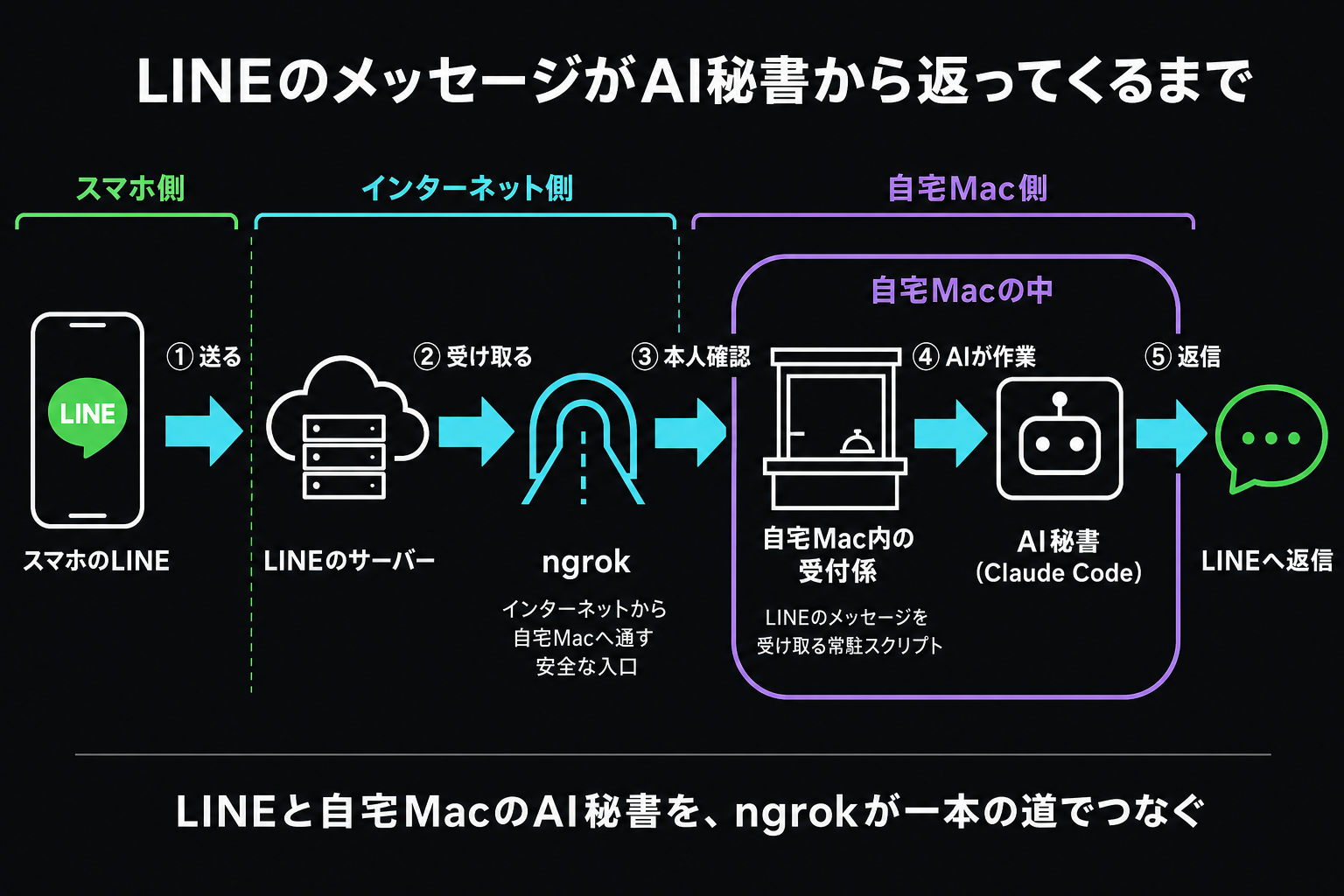
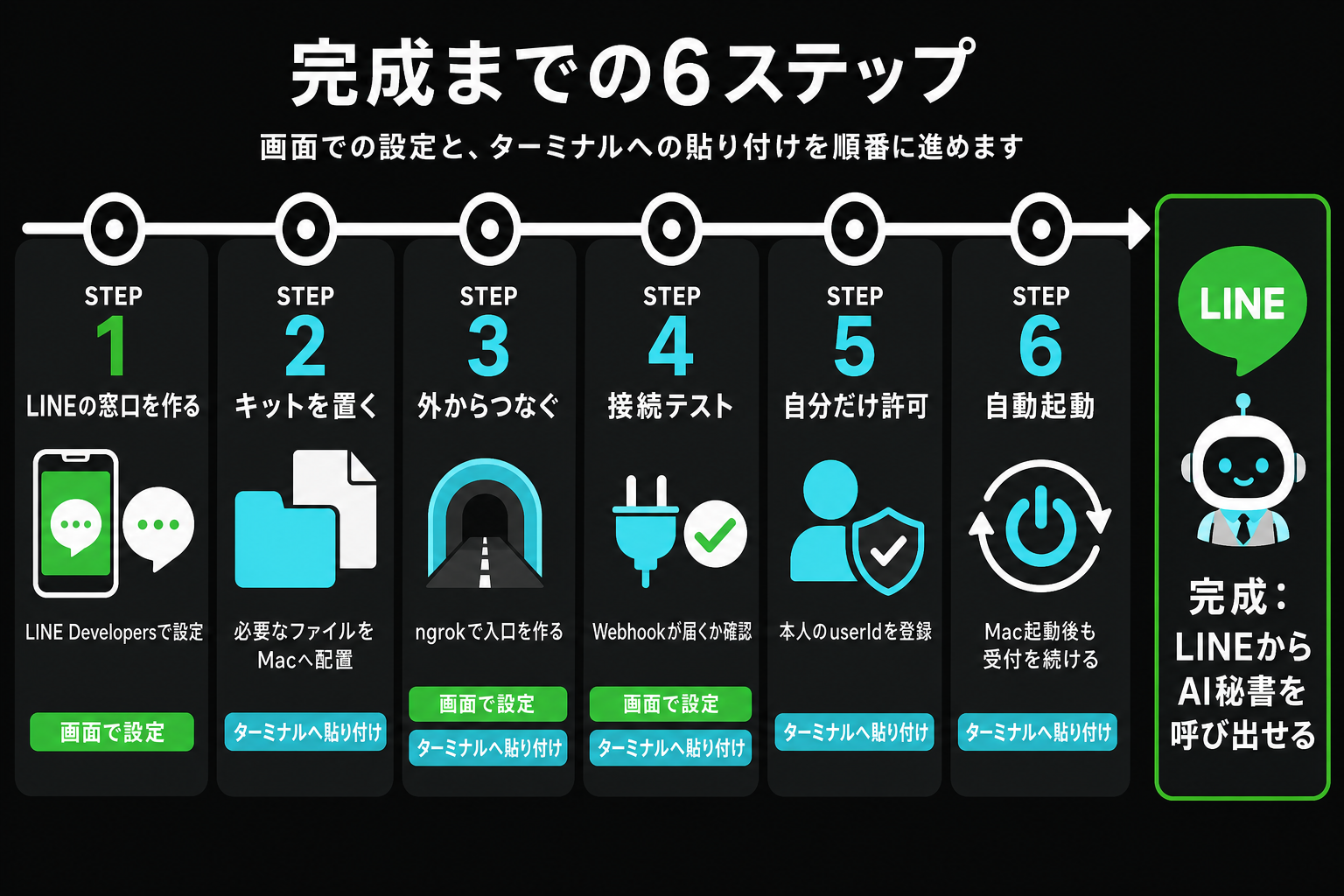
ここからは手を動かすパートです。ページ最下部で配っている「キット一式」を先にダウンロードしておくと、そのまま進めます。
STEP1. LINE公式アカウントとMessaging APIチャネルを作る
「LINE公式アカウント」で検索し、LINE Official Account Managerで公式アカウントを新規作成します(無料で作れます)。作成できたら、Official Account Manager内の設定から「Messaging API」の利用を有効にします。これで自動的にMessaging APIチャネルが作られます。
次に「LINE Developers」で検索し、公式アカウントの作成に使ったのと同じアカウントでLINE Developersコンソールにログインします。作成されたチャネルが一覧に出てくるので、それを開きます。
ここで控えるものは2つです。
1つめは「チャネルシークレット」。チャネル基本設定の画面にあります。2つめは「チャネルアクセストークン(長期)」。Messaging API設定の画面で発行します。
最後に、自分のスマホでその公式アカウントを「友だち追加」しておきます。
STEP2. キットを置いて、トークンと人格を設定する
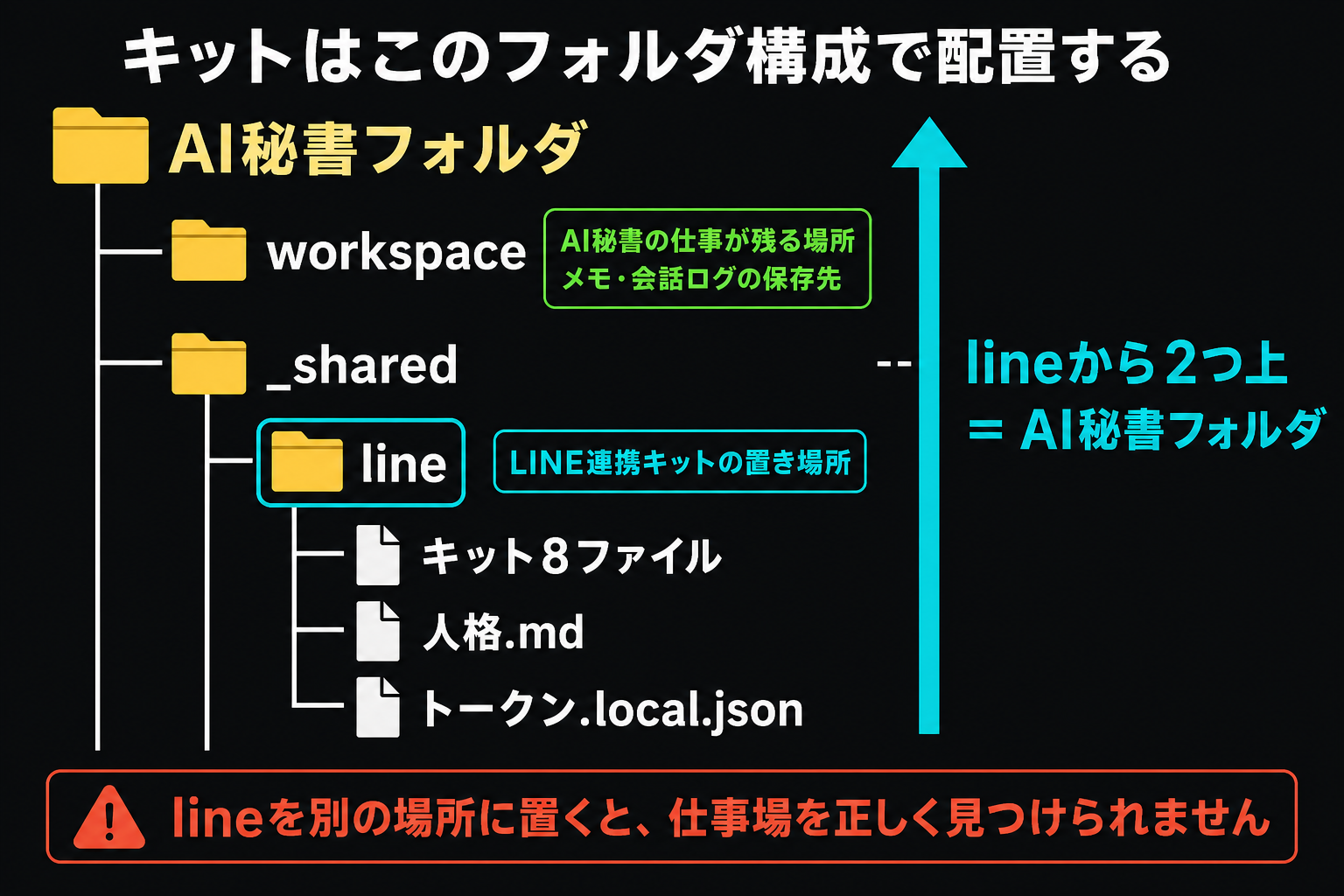
秘書の仕事場になるフォルダを1つ決めます。ここでは「デスクトップのAI秘書フォルダ」とします。その中に _shared/line というフォルダを作り、キットの中身を入れます。
mkdir -p ~/Desktop/AI秘書/{workspace,_shared/line}
次に、ダウンロードしたzipをFinderでダブルクリックして解凍します。できた kit フォルダを開くと、中に8ファイルが入っています。これを全部選択して、さきほど作った _shared/line フォルダへドラッグ&ドロップしてください。
ターミナルで済ませたい場合は、次のコマンドでも同じことができます(zipがダウンロードフォルダに入っている前提です)。
cp -r ~/Downloads/kit/* ~/Desktop/AI秘書/_shared/line/
workspace は、秘書がメモや会話ログを保存するフォルダです。いっしょに作っておいてください。
置き場所には意味があります。リスナーは「自分の2つ上のフォルダ」を秘書の仕事場として使うからです。この形だけ守ってください。
次に、秘密のトークンを入れるファイルを作ります。
cd ~/Desktop/AI秘書/_shared/line
cp トークン.local.json.例 トークン.local.json
作った トークン.local.json をエディタで開いて、STEP1で控えた「チャネルシークレット」と「チャネルアクセストークン」を貼ります。allowed_user_ids はいったん空のままで大丈夫です。
秘書に人格や口調を持たせたい場合は、キットと同じフォルダに 人格.md という名前のファイルを作ります。名前・口調・役割を書いておくと、その人格で応対します。無くても動くので、あとからで大丈夫です。
STEP3. ngrokで公開URLを用意する
自宅のMacをLINEのサーバーから呼べるようにします。
brew install ngrok
ngrok config add-authtoken <あなたのauthtoken>
authtokenは、ngrokのダッシュボードに書いてあります。あわせてダッシュボードで、無料の「固定ドメイン」を1つ取得してください。固定にしない場合に起きる問題は、つまずきポイントに書きます。
STEP4. 手動で起動して、動作確認する
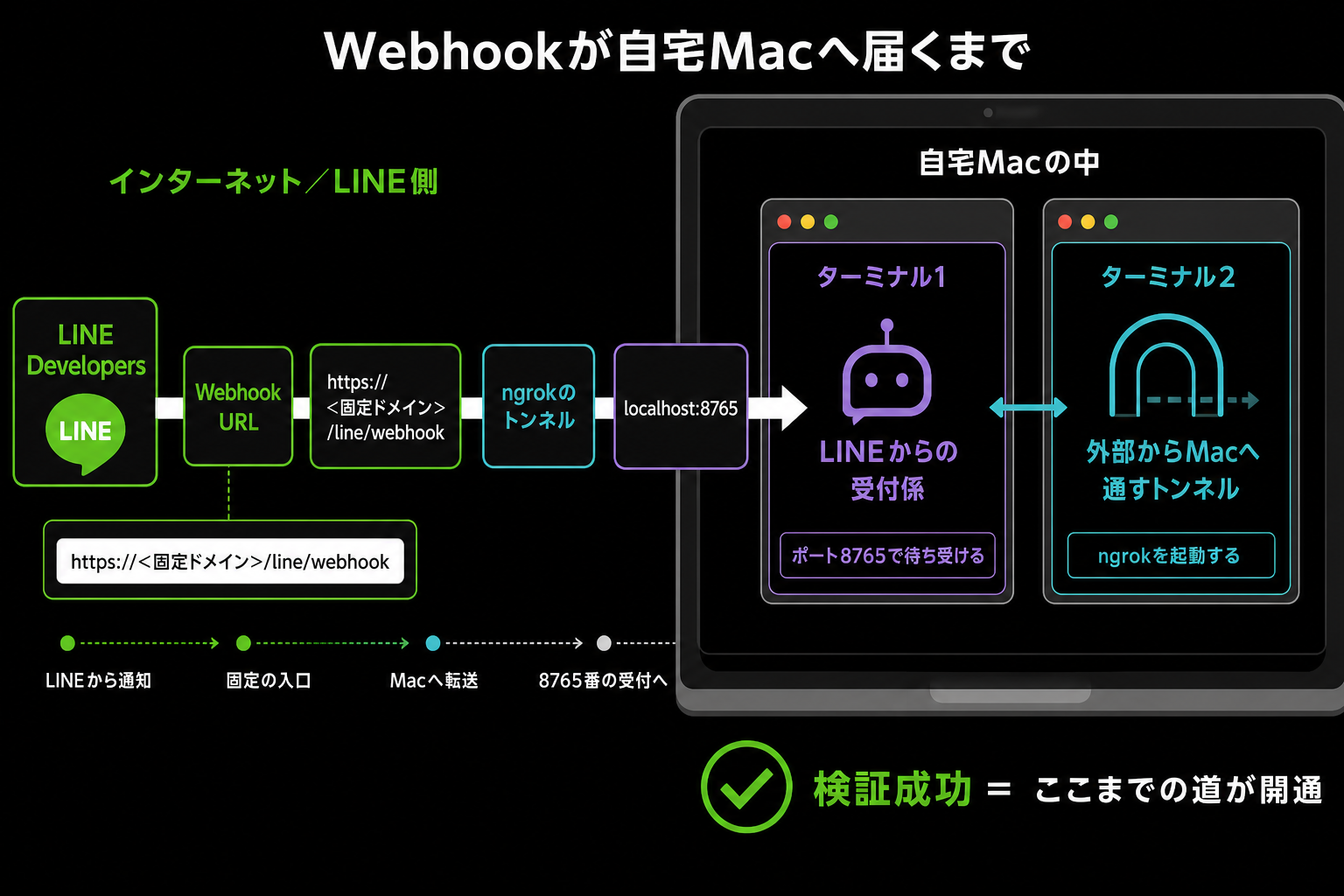
ターミナルを2枚開きます。
# 1枚目:リスナー
cd ~/Desktop/AI秘書/_shared/line && python3 line_listener.py

# 2枚目:トンネル(固定ドメインを自分のものに)
ngrok http --url=https://<固定ドメイン> 8765
両方が立ち上がったら、LINE DevelopersのWebhook URL欄に https://<固定ドメイン>/line/webhook を設定します。「検証」ボタンを押して成功すれば、配線はつながっています。
Webhookの利用はON。あいさつメッセージと応答メッセージはOFFにしておくと、秘書の返事と混ざりません。
STEP5. 自分のuserIdを許可リストに登録する
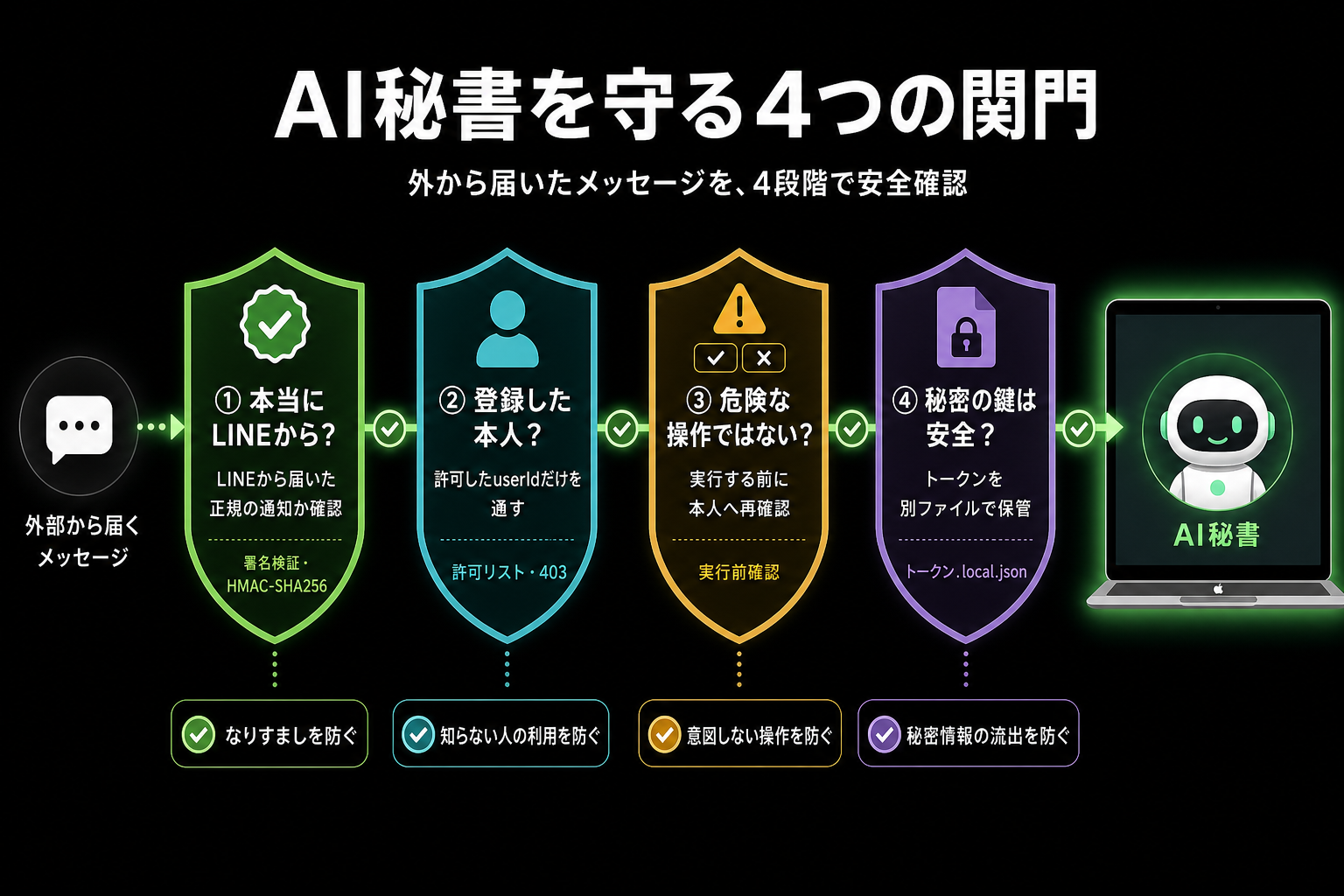
この時点では、秘書はまだ誰にも反応しません。安全のためです。
スマホのLINEから、公式アカウントに何かメッセージを送ってみてください。リスナーのログに 🔒 未許可userId: U... という行が出ます。
その U... をコピーして、トークン.local.json の allowed_user_ids に貼ります。リスナーを再起動すれば、「自分にだけ反応する秘書」の完成です。
ここで一度、話しかけて返事が来ることを確認してください。
STEP6. 常駐化する(Macを再起動しても復帰する)
最後に、リスナーとトンネルをMacの常駐サービスにします。キットのplistファイル2本を使います。
その前に1つだけ作業があります。plist 2本の中の /Users/あなたのユーザー名/... となっている箇所を、自分の環境に書き換えてください。書き換える場所は、各ファイル冒頭のコメントに書いてあります。tunnel側のplistは、ngrokのパスと固定ドメインの書き換えも必要です。
cp com.ai-hisho.line-listener.plist.例 ~/Library/LaunchAgents/com.ai-hisho.line-listener.plist
cp com.ai-hisho.line-tunnel.plist.例   ~/Library/LaunchAgents/com.ai-hisho.line-tunnel.plist
launchctl load ~/Library/LaunchAgents/com.ai-hisho.line-listener.plist
launchctl load ~/Library/LaunchAgents/com.ai-hisho.line-tunnel.plist
止めたいときは launchctl unload で外せます。
これで完成です。散歩に出て、思いついたことを送ってみてください。